Mostrando entradas con la etiqueta aprende photoshop. Mostrar todas las entradas

domingo, 17 de abril de 2016

Photoshop para Project Life: 4. Modificar las plantillas digitales

Comparto otro tutorial de photoshop para Project Life. En el tutorial anterior os comenté cómo trabajar con las plantillas digitales. Las plantillas en photoshop son como las fundas físicas de Project Life, donde vamos a ir colocando nuestras fotos y tarjetas en digital para ir creando nuestras páginas. En esa entrada ofrecía unas plantillas digitales creadas por mi en varios tamaños: 30x30cm y 20x25cm.

Una de las ventajas que nos ofrecen las plantillas digitales es que podemos modificarlas a nuestro antojo y crear tantos "bolsillos" como queramos y del tamaño que deseemos. Las plantillas que os dejé para descargar tienen un formato "estándar", pero vamos a ver como podemos modificar esas plantillas para cambiar un poco el formato.

Por ejemplo, podemos poner una foto en grande:


o hacer que una foto ocupe varias capas o "bolsillos" imitando a un PL físico.


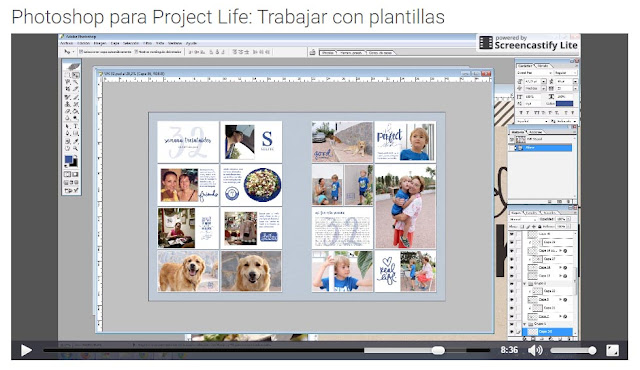
En este vídeo os explico como realizar esas acciones. Si no lo véis bien comprobad que tenéis seleccionada la calidad HD al reproducirlo ;-)

Espero que os sea útil.
Un saludo.

https://drive.google.com/file/d/0B8ouY_QWw3jjdWxLbGhrVWFfQUk/view

viernes, 18 de septiembre de 2015

Photoshop para Project Life: 3. Trabajar con las plantillas digitales

¡Hola! Seguimos con los tutoriales de photoshop para project life o para tu libro de fotos digital. Recuerda que si no tienes photoshop puedes descargarlo gratis en este enlace.

Si ya la has leído las anteriores entradas sabrás que una de las cosas fundamentales para hacer nuestro PL o libro de fotos digital es una plantilla (template en inglés), ya que empezar con una página en blanco en photoshop puede resultar muy laborioso. Las plantillas en photoshop son como las fundas físicas del PL. En esas plantillas hay un determinado número de capas (serían el equivalente a los bolsillos de las fundas físicas) donde vamos a ir colocando nuestras fotos y tarjetas. Estas plantillas se pueden comprar en tiendas digitales de scrap o podemos hacerlas nosotras mismas a nuestro gusto. Si trabajáis con las plantillas digitales de Becky Higgins o de cualquier otra tienda digital no es problema, ya que todas funcionan igual.
Os dejo aquí varias plantillas hechas por mí para que las podáis descargar, trastear y modificar a vuestro gusto.


Te recomiendo que te descargues estas plantillas y las abras en photoshop. Y como una imagen vale más que mil palabras he hecho un pequeño vídeo donde comento cómo trabajar con las plantillas digitales y cómo añadir las fotos y las tarjetas a estas plantillas. Es un proceso muy sencillo y rápido y de esta manera podemos ir creando nuestras páginas con las fotos y los recuerdos de cada día, semana o mes. Una vez abierta la plantilla en photoshop tan sólo tenemos que abrir las fotos y tarjetas que queremos añadir a nuestra página e ir colocándolas en la plantilla.


En el vídeo comento que no he creado la plantilla 30x30cm en página doble, pero después de realizar el tutorial la hice porque creo que es mucho mejor trabajar a doble página. Las  plantillas de 30x30 de una sóla página, se diferencian entre página derecha y página izquierda por el margen interior necesario para la posterior impresión y encuadernación del libro.
Si utilizáis las plantillas de Becky Higgins os daréis cuenta de que no tienen márgenes. A la hora de maquetar las páginas en un libro digital (tipo Blurb) hay que dejar margen para la impresión y encuadernación. Este tema está explicado en esta entrada.

Ahora sí, os dejo el enlace al tutorial.

https://drive.google.com/file/d/0B8ouY_QWw3jjYUladW5QUEZUM0U/view?usp=drivesdk
Espero que os sea útil y que esté bien explicado. 
¡Feliz fin de semana! 

viernes, 11 de septiembre de 2015

Photoshop para Project Life: 2. Herramientas básicas

¡Hola! ¿Qué tal va el primer contacto con photoshop? Antes de empezar a trabajar con las plantillas y las tarjetas vamos a ver cuáles son las herramientas básicas de photoshop. 


De momento sólo veremos las que vamos a usar para no complicar demasiado el tema. En el programa de photoshop veréis que hay muchas más herramientas, pero de momento tan sólo necesitamos conocer unas cuántas para trabajar en nuestro project life o libro de fotos digital.

Os dejo aquí el enlace al tutorial que consta de dos partes ya que la grabación se cortó de manera inesperada :-(

PHOTOSHOP PARA PROJECT LIFE: Herramientas básicas (parte 1)

PHOTOSHOP PARA PROJECT LIFE: Herramientas básicas (parte 2) 
 
https://drive.google.com/file/d/0B8ouY_QWw3jjcmdDc2VXdlJ1YTg/view?usp=drivesdk


¡Espero que os sea de ayuda! En el próximo tutorial explicaré como trabajar con las plantillas para crear nuestro project life o libro de fotos digital. ¡Feliz fin de semana!

sábado, 5 de septiembre de 2015

Photoshop para Project Life: 1. conceptos básicos

Cuando decidí aprender photoshop para hacer mi Project Life digital del 2013 empecé a buscar tutoriales en la red, pero pocas veces encontraba lo que buscaba. En Internet hay muchos tutoriales sobre photoshop pero muy pocos enfocados al uso de photoshop para hacer un álbum de fotos digital o un Project Life. La mayoría de tutoriales que encontraba eran sobre temas muy concretos, edición de fotos, retoque fotográfico y efectos muy rebuscados que no me interesaban. Por suerte buscando en Internet di con la web de Cathy Zielske. En su blog ofrecía como Freebie unas tarjetas para el Project Life en formado de photoshop y fue con esas tarjetas a principios del 2013 que me animé a trastear el programa.


Más tarde descubrí la escuela de Jackie Rueda y sin pensarlo me apunté al curso de Librologie. Justo lo que necesitaba saber para crear, maquetar e imprimir mi Project Life. Era un curso como hecho a medida para mí. Todavía a día de hoy sigo consultando los videotutoriales para recordar algunos consejos.

Yo siempre digo que photoshop es muy sencillo ya que para realizar un Project Life digital tan sólo  necesitamos saber unas cuantas acciones básicas. Reconozco que cuando comencé a usar el programa le dedicaba muchas horas, probaba todas las herramientas, todas las acciones y cuanto más aprendía más me motivaba.

Si quieres aprender photoshop para hacer tu Project Life o libro de fotos digital estás en el lugar correcto. Primero te recomiendo que leas esta entrada con unos consejos para empezar tu PL digital. Si no tienes photoshop puedes descargarlo gratis en este enlace así que ahora ya no tienes excusas para aprender a usar photoshop. Aunque hagas tu PL físico photoshop también es una herramienta estupenda para editar las fotos antes de imprimirlas y crear tarjetas. Los recursos digitales pueden ser de gran ayuda a la hora de realizar nuestro PL.

Una vez descargado el programa no tengas miedo de abrirlo ;-) y prueba todas las herramientas y acciones. Es la mejor forma de ir aprendiendo.

Y para que os resulte más sencillo aquí os dejo un pequeño vídeo de introducción donde comento la interfaz y el área de trabajo de photoshop para que poco a poco vayáis conociendo el programa y os animéis a trabajar con él para hacer vuestro PL o libro de fotos digital.

Photoshop para Project Life - Introducción 


viernes, 4 de septiembre de 2015

Project Life digital: ¡Preparadas, listas, ya!

Antes de comenzar con las nociones básicas de photoshop quiero daros unos consejos para empezar vuestro Project Life digital o álbum de fotos digital. Llevo haciendo el PL en digital desde el 2012 y álbumes de fotos digitales desde el 2006, así que creo que mi experiencia puede ser de ayuda.
Como ya he comentado en otras ocasiones photoshop puede ser muy complicado o muy fácil. Todo depende de lo que queramos hacer. Si queremos usar photoshop para maquetar nuestro PL o álbum de fotos digital, tan solo necesitamos saber unas cuantas acciones básicas y os aseguro que es muy sencillo. 


¿QUÉ NECESITO PARA COMENZAR MI PROJECT LIFE DIGITAL?

Aunque ya he comentado en otras entradas qué necesitamos para empezar nuestro PL o álbum digital, voy a hacer un pequeño resumen para que tengáis las ideas bien claras! ;-)
  • PHOTOSHOP. Lo más importante es tener un programa de edición tipo photoshop. Existen diferentes programas pero yo uso photoshop y es maravilloso y mucho más fácil que lo que piensas. Photoshop nos permite crear nuestras páginas desde cero, con el formato deseado, añadiendo tantas fotos y tarjetas como queramos. Además al mismo tiempo también podemos mejorar nuestras fotos con unos simples retoques en el caso de que estén muy oscuras o si queremos hacer algo más artístico podemos cambiarlas a blanco y negro, tonos sepias o editarlas con filtros. Si no tienes photoshop puedes descargarlo gratis en este enlace
  • ELEGIR DONDE VAMOS A IMPRIMIR NUESTRO PL UNA VEZ TERMINADO. Una vez creadas nuestras páginas en photoshop tenemos que decidir dónde y cómo queremos imprimirlas para poder tenerlas físicamente. Actualmente hay muchas empresas donde poder imprimir nuestros álbumes digitales. Esto ya es un tema personal de preferencias. Blurb es una muy buena opción en cuanto a relación calidad-precio. Además el número de páginas es muy flexible y nos permite desde 20 hasta 440 páginas en papel estándar o 220 en papel premium. El precio de estos libros es muy razonable. Un libro de unas 110 páginas en formato 20x25cm que es como yo lo hago cuesta entre 35€ y 61€ dependiendo de la calidad del papel y de las tapas que queramos. Además si te registras en la página de Blurb suelen mandar descuentos muy interesantes a lo largo del año. CONSEJO: Si eres capaz de dejar un tiempo tu libro terminado y no mandarlo a imprimir (os aseguro que no es fácil por las ganas de verlo físicamente) podéis esperar a recibir una buena oferta y entonces mandarlo a imprimir, ya que esas ofertas apenas duran un par de días y sólo podremos beneficiarnos si tenemos nuestro libro ya terminado y listo para imprimir.
  • DECIDIR FORMATO DEL LIBRO DIGITAL. Es importante decidir primero que tamaño de libro vamos a querer para nuestro PL para crear las plantillas y las páginas en photoshop en ese tamaño. Blurb tiene formato 30x30cm, el tamaño por excelencia del PL, pero a mi me parece demasiado grande y lo suelo hacer en un tamaño 20x25cm.
  • PLANTILLAS DIGITALES. Una vez que hemos decidido el tamaño de nuestro PL ya podemos empezar a crear nuestra página en photoshop. Empezar con una página en blanco es muy complicado así que para eso están las plantillas. Las plantillas en photoshop son como las fundas físicas del PL. En esas plantillas hay un determinado número de capas (bolsillos) donde vamos a ir poniendo nuestras fotos y tarjetas. En un próximo post compartiré mis plantillas y explicaré cómo trabajar con ellas. Es muy sencillo.
No más fotos olvidadas en la memoria de nuestro móvil o PC. Vamos a guardar y documentar de manera sencilla todos esos recuerdos. Ahora ya estamos preparadas para empezar nuestro PL o álbum de fotos digital. Tan sólo nos falta tener unas nociones básicas de photoshop que iré publicando en el blog. Espero os sean de ayuda. Ahora descargad el programa de photosho si no lo tenéis y echar un vistazo a las empresas donde podéis publicar vuestro PL o álbum de fotos digital (Blurb, Fotoalbum, Photobox, etc.) Y si tenéis preguntas podéis hacérmelas llegar. Estaré encantada de ayudaros.

domingo, 30 de agosto de 2015

¿Project Life digital? ¡Sí, quiero!

¡Hola! Agosto se termina y con él se van las vacaciones y el veranito y llega septiembre con la vuelta al cole y la vuelta a la rutina para la mayoría. Septiembre es buen mes para empezar proyectos nuevos o para seguir con los que tenemos a medias. Si andáis metidas de lleno con vuestro PL2015 mucho ánimo, no hay que desmotivarse y sobre todo pensar en lo gratificante que es ver el álbum terminado al acabar el año.
Por mi parte os voy a proponer un nuevo reto a partir de septiembre: APRENDER A USAR PHOTOSHOP. Ahora es el momento ideal si queréis empezar vuestro PL2016 en digital. Quizás todavía os parece muy lejos el 2016, pero si comenzáis ahora a usar el programa cuando llegue enero podréis empezar al 100%, manejando el programa sin problemas y evitando retrasos. También podéis empezar vuestro PL2015 en septiembre ¿por qué no? Siempre es un buen momento para empezar a documentar tu día a día. Y también podéis crear libros con todas esas fotos del verano y de vuestros viajes para que no se queden olvidadas en el ordenador.


Después de darle muchas vueltas, he decidido dejar la vergüenza a un lado y ayudar a todas aquellas que quieran aprender a usar photoshop para Project Life. Cuando yo quise aprender hace casi 3 años, apenas encontré tutoriales y creo que pueden ser de gran ayuda. De modo que si te estás planteando hacer tu próximo o tu primer PL en digital ahora es un buen momento para aprender unas nociones básicas de photoshop desde cero y en enero poder empezar al 100%.

Llevo 4 años haciendo mi Project Life digital. En esos 4 años he ido cambiado de estilo y de formato hasta encontrar lo que más se ajusta a mi. Después de 4 años puedo decir que he consolidado mi formato de PL y de momento no tengo intención de cambiarlo. Pero esos cambios pasados y ese proceso de aprendizaje es necesario. Si es el primer año que haces el PL, no te agobies intentando tener un estilo muy definido desde el principio. Recuerda que lo importante aquí es documentar tu vida tal y como es. Además a medida que vas haciendo tu PL te darás cuenta de las cosas que más te gustan y de las cosas que más te cuestan y así, poco a poco, encontrarás tu estilo personal y puedes modificar el proceso de documentación para hacerlo más fácil. Para mi el Project Life es un libro de fotos y un diario personal. No te limites a poner fotos. Escribe, cuenta, detalla y anota todas esas pequeñas cosas. Al principio me limitaba a poner fotos y un pequeño resumen semanal. Ahora mi PL es mi diario. En él documento mi vida, lo bueno y lo malo. Lo alegre y lo triste. Cada vez es más personal y más íntimo. Con el paso del tiempo todas esas fotos y esas anotaciones se convierten en pequeños tesoros del pasado.

Para mi realizar el PL nunca ha sido una carga. Más bien al contrario. Me gusta y disfruto documentando las semanas de cada año hasta completar el álbum. A veces por motivos personales y laborales he acumulado mucho retraso, pero con una buena organización es muy fácil ponerse al día. Supongo que son muchas las que empiezan ilusionadas con este proyecto y a las pocas semanas abandonan. Es importante ser constante y valorar el tiempo que le podemos dedicar. Si no dispones de mucho tiempo te aconsejo que optes por un PL minimalista, básicamente con fotos, textos y alguna tarjeta ya prediseñada, de manera que no te suponga mucho tiempo hacer tu semana. El formato digital es una estupenda opción si no tienes mucho tiempo libre, ya que podemos crear un PL muy sencillo de manera rápida. Por el contrario también podemos crear un PL digital mucho más elaborado con tarjetas personalizadas, sellos, collages, etc. Pero eso lo decides tú dependiendo del tiempo que quieras dedicarle a este proyecto.
 
Si el formato "estandar" del PL (una doble página para cada semana) te parece excesivo, puedes hacerlo por meses, o simplemente ir colocando las fotos que vas haciendo a modo de un álbum de fotos, sin importar si una semana necesitas tres páginas y otra semana no tienes fotos. Lo importante es guardar esos recuerdos y evitar que todas esas fotos que hacemos se queden olvidadas en el móvil o en tu ordenador. A la hora de documentar tu vida no hay reglas. Tú decides el formato que mejor se adapte a ti.


Si estás pensando en hacer tu Project Life en digital te conviene saber cuales son las ventajas de este formato:

VENTAJAS DE HACER EL PROJECT LIFE EN DIGITAL
  • Trabajar en digital me parece mucho más rápido y fácil. Rápido porque no tenemos que pensar que fotos y a que tamaño vamos a imprimir para añadirlas al álbum y tampoco tenemos que esperar a tener las fotos impresas para poder ir maquetando cada semana. Esto nos permite ahorrar tiempo y dinero. También es más rápido porque no es necesario gran preparación de materiales para hacer la semana. Todo está en el PC y puedes aprovechar cualquier momento para ir añadiendo fotos sin la pereza de luego tener que recoger toda la mesa... Creo que en muchas ocasiones la gente abandona su PL por falta de tiempo y por no poder llevarlo al día. El hecho de hacerlo en digital nos permite simplificar el proceso todo lo que queramos y así poder ir haciendo nuestro PL cada semana. Personalmente no tardo más de 2-3 horas en hacer una semana de mi PL. Creo que es un tiempo razonable.
  • Hacer el PL en digital nos permite personalizar el formato del álbum (30x30, A4, 18x18, etc.) y además podemos personalizar las plantillas semanales dependiendo del número de fotos que tengamos cada semana. Si hacemos muchas fotos quizás nos conviene usar un formato de 30x30cm. Si por el contrario no hacemos demasiadas fotos podemos optar por un formato más pequeño. Personalmente lo hago en 20x25 cm y me resulta ideal.
  • Los álbumes físicos ocupan mucho espacio que a veces no tenemos en casa. En digital con tan sólo un libro al año de unos 2 cm de grosor es suficiente. 
  • Hacer un PL digital es mucho más económico ya que no necesitamos ni álbumes, ni fundas ni tarjetas y no tenemos que imprimir las fotos. Los kits digitales son mucho más baratos y podemos usarlos tantas veces como queramos. Además podemos crear nuestras propias tarjetas y sellos con el material que hay gratis en internet. Supongo que las que hacéis scrap no os atraiga tanto la idea de un PL digital, pero más vale PL digital que PL sin terminar ;-) 

Y después de toda esta charla, si he conseguido despertarte la curiosidad por el project life digital y quieres aprender a usar photoshop para realizarlo, a partir de ahora iré publicando turoriales y consejos. ¡Estad atentas!

sábado, 7 de marzo de 2015

Project Life y photoshop: Como redimensionar una plantilla

Para responder a vuestras dudas sobre el tema de los márgenes y las plantillas os explico aquí las opciones para redimensionar una plantilla prediseñada y darle más margen.
Como ya sabréis a la hora de hacer nuestro PL digital en photoshop usamos plantillas digitales que son el equivalente a las fundas físicas. En dichas plantillas hay diferentes capas que serían los bolsillos de las fundas físicas.  Dichas plantillas deben tener unos márgenes mínimos para asegurarnos de que todo queda visible al maquetarlo e imprimirlo y que no se va a cortar ninguna imagen en los bordes.

Si hacéis vuestras propias plantillas como en mi caso, tened en cuenta esos márgenes. Estos son los márgenes que yo dejé en mi PL2014 impreso con Blurb y son aceptables.

Plantilla para página izquierda
En mi opinión el margen interior no debería ser menor de 1.5 cm para cada página (derecha e izquierda) y el resto (superior, inferior y exterior) no debería ser menor de 1 cm.

Si usáis plantillas prediseñadas como las de Becky Higgins, veréis que apenas tienen márgenes, así que cuando las maquetéis en Blurb (o el cualquier otro libro digital) es necesario dejarle margen para que todo esté en la "zona segura" de impresión.

La plantilla apenas tiene margen y es probable que se corte alguna imagen 

Para darle margen a las plantillas prediseñadas hay dos opciones:

1. La primera y la que menos me gusta: al maquetar el libro en Blurb elegimos una composición de imagen que no ocupe toda la página, sino que sea una foto grande con un gran borde blanco. De esta manera la página queda dentro del cuadro de imagen y tenemos el borde blanco que nos sirve de margen. Ese borde blanco podemos cambiarlo de color pero siempre por un color liso (color de fondo).  

Plantilla con borde blanco alrededor
No me gusta demasiado esta opción porque el fondo de nuestra página no es el mismo que el borde que queda alrededor. En mi caso suelo usar papeles digitales de scrap con texturas y colores para el fondo de la página y me gusta que toda la página tenga el mismo color. 

Para ver como queda esta opción podéis pasaros por el blog de Abi, una chica que también hace el PL digital en blurb y hace poco mostraba como había quedado su álbum de esta manera. Aquí tenéis una foto de su libro donde se ve bien el margen blanco.

http://creatingpaperdreams.blogspot.com.es/2015/01/project-life-finished-album-2014.html

2. La segunda opción es redimensionar la plantilla prediseñada para darle margen y poderla usar como una foto que ocupe toda la página (sin borde alrededor). Para ello abrimos la plantilla y vamos al menú imagen y seleccionamos "tamaño del lienzo".  Cambiamos el tamaño y le damos 2 cm más de anchura y 2 cm más de altura. Con estos 2 cm ya tenemos un centímetro más a cada lado. 
Ahora tan solo nos falta darle medio centímetro más para el margen interior, para que se vea todo bien al abrir el libro, ya que no se abre 180º. Para ello volvemos al menú imagen, seleccionamos "tamaño del lienzo" y le damos medio centímetro más de anchura y decidimos si este medio centímetro queremos que sea a la derecha o a la izquierda. Daremos medio centímetro más a la derecha para la página de la izquierda y medio centímetro más a la izquierda para la página de la derecha. De esta manera nos aseguramos que el margen interior del libro es suficiente y al encuadernarlo quedará todo visible. Al redimensionar así las plantillas obtendremos una plantilla diferente para la página izquierda y derecha, así que recordad guardar la plantilla para cada página.  En este video podéis ver lo fácil y rápido que es redimensionar la plantilla.

Con la plantilla redimensionada tenemos margen suficiente para maquetar nuestras páginas como una foto que ocupa toda la página y todo queda en la zona segura de impresión como podéis ver en esta imagen: 
Con la plantilla redimensionada todo queda en la zona "segura" de impresión.

Espero que os hay sido de ayuda, en especial a Susana, que me hizo llegar esta pregunta y me pareció un tema bastante interesante.

¡Saludos!

viernes, 27 de febrero de 2015

Photoshop para tu Project Life

Aunque tu PL sea con productos físicos puedes aprovechar los recursos digitales y photoshop para crear tarjetas, editar fotos y mucho más.

http://projectlifecafe.blogspot.com.es/2015/02/recursos-digitales-para-tu-project-life.html

¿Quieres saber cómo? Pues pásate ahora mismo por el blog de Project Life Café, donde hoy participo como colaboradora invitada y comento cómo puedes aplicar los recursos digitales a tu project life físico. Espero que os guste ♥

lunes, 12 de enero de 2015

Consejos para empezar tu project life digital

Cada vez somos más las que nos animamos a documentar nuestra vida diaria en un Project Life. Es un bonito recuerdo y una manera estupenda de guardar y recordar esos pequeños grandes momentos de nuestra vida y todas esas fotos que hacemos a diario con nuestro móvil y así evitar que se queden ahí olvidadas. En mi caso este es el cuarto año que lo hago. El formato ha ido cambiando pero siempre en digital. Y estoy encantada con este formato ¿Y por qué en digital? Básicamente porque nunca he trabajado con productos físicos pero para mi hay otras ventajas.

 - Trabajar en digital me parece mucho más rápido y fácil. Rápido porque no tengo que pensar que fotos y a que tamaño tengo que imprimir para añadirlas al álbum y tampoco tengo que esperar a tener las fotos impresas para poder ir maquetando cada semana. También es más rápido porque no es necesario gran preparación de materiales para hacer la semana. Todo está en el PC y puedes aprovechar cualquier momento para ir añadiendo fotos sin la pereza de luego tener que recoger toda la mesa...

- Libertad de formato. Hacerlo en digital me permite personalizar el formato del álbum (30x30, A4, 18x18, etc.) y además puedo personalizar mis plantillas semanales dependiendo del número de fotos que tenga cada semana.

- Menos espacio. Llevo haciendo el Project Life desde el 2012. Los álbumes físicos ocupan mucho espacio que a veces no tenemos. En digital con tan sólo un libro de unos 2 cm de grosor es suficiente.

- Menor presupuesto. Hacer un PL digital es mucho más económico ya que no necesito ni álbumes, ni fundas ni tarjetas y no tengo que imprimir las fotos. Los kits digitales son mucho más baratos y puedo usarlos tantas veces como quiera. Además puedo crear mis propias tarjetas y sellos con el material que hay gratis en internet.

- Si un álbum se estropea o se pierde o quiero alguna copia extra tan solo hay que mandarla a imprimir de nuevo, siempre que no hayamos perdido el archivo en nuestro pc...

Mi Project Life digital 2013
Sois muchas las que me preguntáis sobre el tema digital y photoshop. Si estáis pensando en hacer vuestro PL en digital os dejo aquí unos consejos.

¿QUÉ NECESITO PARA HACER MI PROJECT LIFE DIGITAL?

Lo más importante es tener un programa de edición tipo photoshop. Existen diferentes programas pero yo uso photoshop y es genial. Además es mucho más fácil que lo que piensas. Photoshop nos permite crear nuestras páginas desde cero, con el formato deseado, añadiendo tantas fotos y tarjetas como queramos. Además al mismo tiempo también podemos mejorar nuestras fotos con unos simples retoques en el caso de que estén muy oscuras o si queremos hacer algo más artístico podemos cambiarlas a blanco y negro, tonos sepias o editarlas con filtros.
También es posible hacerlo sin photoshop, aunque las posibilidades son más limitadas. Si estás interesada en esta opción lee esta entrada.

Una vez creadas nuestras páginas en photoshop tenemos que decidir donde y como queremos imprimirlas para poder tenerlas físicamente. Actualmente hay muchas empresas donde poder imprimir nuestros álbumes digitales. Esto ya es un tema personal de preferencias. Blurb es una muy buena opcion en cuanto a relación calidad-precio. Además el número de páginas es muy flexible y nos permite desde 20 hasta 440 páginas en papel estándar o 220 en papel premium. El precio de estos libros es muy razonable. Un libro de unas 110 páginas en formato 20x25cm que es como yo lo hago cuesta entre 35€ y 61€ dependiendo de la calidad del papel y de las tapas que queramos.

Es importante decidir primero que tamaño de libro vamos a querer para nuestro PL para crear las plantillas y las páginas en photoshop en ese tamaño. 
Blurb tiene formato 30x30cm, el tamaño por excelencia del PL, pero a mi me parece demasiado grande y lo suelo hacer en un tamaño 20x25cm.

Una vez que hemos decidido el tamaño de nuestro PL ya podemos empezar a crear nuestra página en photoshop. Empezar con una página en blanco es muy complicado así que para eso están las plantillas. Las plantillas en photoshop son como las fundas físicas del PL. En esas plantillas hay un determinado número de capas (tarjetas) donde vamos a ir poniendo nuestras fotos y tarjetas. 
Esas plantillas digitales se pueden comprar en tiendas digitales de scrap o lo que es mejor, hacerlas nosotras mismas a nuestro gusto. En este enlace podéis descargar las plantillas que yo uso para mi PL digital. Están creadas para el formato 20x25 vertical estándar de Blurb. Las tarjetas tienen las esquinas cuadradas y bordes blancos pero podéis personalizarlas y modificarlas a vuestro gusto. Yo las modifico cada semana según las fotos que tenga.

Si sabes algo de photoshop, con el programa y estas plantillas es muy fácil hacer añadir las fotos y las tarjetas a tu semana. Pero lo más importante para nuestro PL es hacer fotos y recordar lo que queremos documentar cada semana o cada mes.
En el próximo post comentaré como lo hago yo para no olvidar nada y para que maquetar la semana sea rápido y fácil. También os daré direcciones útiles para aprender a usar photoshop. ¡Y si alguna de vosotras se anima a hacer el project life en digital me encantaría ver vuestras semanas!

¡Feliz project life 2015!


miércoles, 22 de enero de 2014

Freebie tarjeta Project Life "hola"

Parece ser que ha gustado mi tarjeta "hola" de la portada de mi PL 2014, así que la comparto aquí por si alguien quiere usarla para su PL. En este enlace podéis descargar el archivo en formato photoshop para que la personalicéis a vuestro gusto. Si no tenéis photoshop podéis imprimir directamente esta tarjeta:


Si estáis aprendiendo a usar photoshop es una buena manera de ver como funcionan las capas.
El archivo tiene 3 capas: La capa 1 es la parte superior del "hola". La capa 2 es la parte inferior del "hola" y la capa 3 es el "hola". Tanto la capa uno y dos podéis añadirle el papel o color que os guste. Tan sólo tenéis que abrir un papel digital, colocarlo encima de la capa donde lo queráis poner (en el menú capas) y crear una máscara de recorte haciendo CTR+G. La capa "hola" podéis ponerle el color que queráis en CAPA - Estilo de capa - Opciones de fusión - Superposición de colores. Recordar que para modificar una capa tenéis que tenerla previamente seleccionada en el menú capas.

Feliz project life ♥

miércoles, 4 de diciembre de 2013

Tutorial photoshop: Crea tus tarjetas para tu project life (2ª parte)

En el anterior tutorial, os expliqué cómo crear una tarjeta muy sencilla para vuestro PL con un fondo liso y añadiendo texto y/o un sello y algún efecto.  Ahora vamos a crear una tarjeta con elementos de un kit digital que tengamos en el ordenador. Recordar que podéis descargar kits gratis en esta dirección.

Lo primero que haremos es crear nuestro documento con el tamaño de la tarjeta, es decir, de 4x3 o de 4x6 pulgadas o su equivalente en centímetros y una resolución de 300 ppp. 

Una vez creado el documento abrimos los elementos del kit que queramos utilizar (papeles y/o elementos) y a partir de ahí ya es cuestión de imaginación!!

Para arrastrar un papel o elemento del kit a la tarjeta
Una vez abierto el papel o elemento lo arrastramos a la tarjeta con la herramienta MOVER.
O bien seleccionamos el papel o elemento con CTR+A, copiamos con CTR+C y pegamos en el documento de nuestra tarjeta con CTR+V.

El papel o elemento arrastrado a nuestra tarjeta se creará como una capa nueva. Confirme arrastréis elementos, papeles o creéis texto se os irán creando capas nuevas. Para trabajar cada capa hay que tenerla seleccionada.

Al arrastrar un papel o elemento a nuestra tarjeta, casi siempre suelen ser muy grandes, así que hay que hacerlo más pequeño. Para ello debemos seleccionar primero la capa donde tenemos ese papel o elemento, haciendo click sobre ella en el menú de capas. Una vez seleccionada la capa hacemos CTR+T y de este modo podemos transformarla libremente. Nos sale un cuadro delimitando la imagen y entonces lo podemos hacer pequeño. Si mantenemos la tecla de mayúsculas apretada, podemos cambiar el tamaño manteniendo las proporciones.

La barra de herramientas lateral resulta muy útil y hay que conocerla. Os recomiendo "perder" un poco de tiempo trasteando y probando cada herramienta para saber lo que hace.
Fuente: http://eduardovargasj.wordpress.com/2010/09/22/introduccion-photoshop-barra-de-herramientas/


- Para mover los elementos de nuestra tarjeta seleccionamos la herramienta MOVER
- Si queremos seleccionar un color ya existente, seleccionamos ese color con la herramienta CUENTAGOTAS.
- Usamos la herramienta PINCEL para estampar los pinceles que tenemos guardados. Aquí tenéis explicado como crear vuestros propios pinceles.

Y como una imagen vale más que mil palabras os dejo unos enlaces a unos videos de Cathy Zielske donde podéis ver como crear tarjetas para vuestro PL en photoshop, modificarlas, crear efectos y muchas cosas más.
Make a 3 x 4 card using digital papers and brushes

 Y aquí están todos sus videos. Seguro que aprendéis muchísimo viéndolos. Y aunque su photoshop esté en inglés es muy fácil encontrar las equivalencias en nuestro photoshop en español.

Y también os recomiendo los videos de Ali Edwards. Aquí os dejo algunos enlaces para ir aprendiendo a usar photoshop:
AE Digital Scrapbooking Tutorial : Opening, Recoloring, Adding To A Photo, Loading Brushes

Os animo a ir "trasteando" photoshop. Es mucho más sencillo de lo que parece y resulta muy util para crear nuestras propias tarjetas decorativas, con fotos y con texto. De este modo, aunque hagáis vuestro PL con productos físicos, podéis editar las fotos antes de imprimirlas, ya sea para mejorar la foto o para añadirle algún elemento decorativo o texto. Y si queréis saber como hacer algo concreto podéis preguntarme!! 

Aquí os dejo algunos ejemplos de tarjetas creadas en photoshop para que veáis la cantidad de cositas que se pueden hacer ;-)


martes, 29 de octubre de 2013

Tutorial: Crea tus propias tarjetas para el project life

¿Te gustaría crear tus propias tarjetas personalizadas para tu Project Life? ¿en el color que más te guste? ¿con el texto que tú quieras y en el idioma que tú quieras? Pues crear tarjetas con photoshop es super sencillo. Vamos a ver cómo crear un tarjeta decorativa para nuestro PL. Más adelante en otro post veremos cómo crear tarjetas con fotos y cómo podéis editar vuestras fotos para mandarlas a imprimir en tamaño del PL, pero ahora vamos a lo más sencillo, ¿ok?

Para crear nuestra tarjeta lo primero es crear un documento nuevo en photoshop con las medidas necesarias y la resolución adecuada para luego imprimir esa tarjeta. Las medidas estándar de las tarjetas del PL, como todas ya sabéis son 3x4 pulgadas las verticales (7.5x10cm)y 4x6 pulgadas las horizontales (10x15cm). La resolución óptima de impresión es 300 píxeles/pulgada.

martes, 22 de octubre de 2013

¿Te animas con lo digital? ¡Aprende a usar photoshop!

Mucha gente me pregunta sobre photoshop y sobre el scrap digital. Yo aprendí a principios de año de manera autodidacta y con tutoriales de la web. Usar photoshop es mucho más fácil de lo que creéis e incluso si hacéis vuestro PL en papel, photoshop es una herramienta estupenda para editar vuestras fotos y crear vuestras tarjetas antes de imprimirlas. Si estáis interesadas en aprender lo básico de photoshop para crear vuestros álbumes digitales o para hacer scrap digital aquí os dejo unos consejos.

En la escuela de Jackie Rueda hay dos minicursos muy interesantes: Librologie y Scrapbooking. Yo los he hecho y me han gustado mucho. Se aprende muchísimo con los videotutoriales y tienen acceso permanente, así que los puedes ver tantas veces como quieras.

En este curso te enseñan como crear tu libro de fotos digitales, al mismo tiempo que aprendes las nociones básicas de photoshop. Da muchas ideas y se aprende muchísimo. ¡Os lo recomiendo!

En este otro curso te enseñan a crear elementos con photoshop para usarlos en tus páginas de scrap, en tus libros o en tu blog. Con los videotutoriales también se aprende a usar photoshop ¡Super interesante!

En internet hay muchos tutoriales, aunque a veces es difícil encontrar tutoriales muy básicos. La mayoría de tutoriales que encuentro en la web son para hacer cosas complicadísimas o efectos muy complejos. Para el scrap y para nuestro PL tan sólo necesitamos saber lo básico de photoshop. Lo mejor es que veáis tutoriales que las propias scraperas publican ya que son los más prácticos. A partir de ahora iré compartiendo con vosotras enlaces o tutoriales que sean interesantes para aprender a usar photoshop. ¡Estad atentas! 

Si lo que buscas es material digital, no dejes de visitar la siguiente página:
Aquí van publicando los frebbies (material gratuito) disponible en internet. Simplemente te los descargas y ya puedes usarlos. Son como los kits físicos, con sus papeles y elementos pero en digital, así que los puedes usar tantas veces como quieras.

Os dejo aquí los enlaces a mis tableros de pinterest para que veáis todo lo que se puede hacer en digital:

Además en este post "scrap digital para tus libros de fotos" tenéis consejos y ejemplos de mis álbumes, para aplicar el scrap digital en vuestros álbumes de fotos.

Si no tenéis photoshop y no podéis conseguirlo, existe otro programa de edición de fotos que se llama GIMP y es gratuito. Yo no lo he usado, pero he leído que es una buena alternativa a photoshop.